تکنولوژی27
تکنولوژی27تکنولوژی27
تکنولوژی27سئو چیست؟
سئو (SEO) یا بهینه سازی برای موتورهای جستجو، به قصد بهبود عملکرد سایت شما براساس استاندارهای موتورهای جستجو و جذب بازدیدکنندگان اغلب از این روش انجام میگیرد. فاکتورهای زیادی در سئو سایت شما تاثیرگذارند، از کلمات بکار رفته در متن و درونمایه تا لینکهای ورودی به سایت شما از سایتهای دیگر، گاهی اوقات حصول اطمینان از ساختار مناسب سایت شما برای موتورهای جستجو را سئو مینامیم.
مهمترین سوالی که کاربران از خویش میپرسند آن است که تعریف دقیق سئو چیست. سئو چیست؟ سئو گردآور کار و جنبش هایی است که در طراحی سایت، تعیین استراتژی محتوایی و فرآوری درونمایه انجام میدهیم لغایت جایگاه بهتری در نتایج جستجوی گوگل کسب کرده و بازدیدکننده اکثریت برای سایت جذب کنیم.
ولی سئو به همین جا ختم نمیشود عبارت SEO مخفف سه واژه Search Engine Optimization است که به معنی بهینه سازی سایت برای موتورهای جستجو است. امروزه این مفهوم به Search Experience Optimization تغییر یافته که برابر است با بهینه سازی تجربه کاربری از جستجو، به عبارت دیگر باید برای خوشنودی کاربر از نتیجه یافت شده نیز اهمیت ویژه ای قایل شویم
مفهوم سئو تنها مربوط به موتورهای جستجو نیست بلکه مناسب سازی سایت برای بازدیدکنندگان نیز از فاکتورهای اصلی آن میباشد. بطوریکه در چند سال اخیر سیاستهای گوگل با انتظارات بازدیدکنندگان از سایتها همسو شده است.
چگونه امنیت مودم اینترنت را بالا ببریم؟
در دنیای امروز اینترنت یک عنصر بسیار مهم است که با داشتن آن میتوان به تمام اطلاعات دنیای مجازی دسترسی داشت. مودم وسیلهای است که اینترنت را به دستگاههای ما ارسال میکند. مودم در واقع یک فرستنده و دستگاهی که ما با آن به اینترنت متصل میشویم یک گیرنده است.
مودم مهمترین وسیله برای اتصال ما به اینترنت است و بسیار مهم است که ما بتوانیم امنیت آن را بالا ببریم تا کسی نتواند از آن بدون اجازه ما استفاده کند. برای جلوگیری از هک شدن مودم توسط افراد دیگر مراحل زیر را انجام دهید. البته قبل از آن باید آزمایش کنید آیا همین حالا کسی از اینترنت شما استفاده میکند یا خیر.
بررسی وضعیت مودم
سرعت اینترنت
اگر سرعت اینترنت شما نسبت به گذشته کند شده است ممکن است دلایل مختلفی داشته باشد مانند مشکلات سرور یا تعویض مکان مودم . اما ممکن است دلیل اصلی آن این باشد که فرد یا افرادی بدون اجازه به اینترنت شما دسترسی دارند و در حال استفاده از آن هستند.
لیست دستگاهها متصل به مودم
هر مودم اینترنت دارای قسمتی است که از آن میتوانید بررسی کنید چه کسی در حال استفاده از مودم است. هر دستگاه یک شماره به نام IP دارد. اگر در آن لیست IP ناآشنا دیدید حتما شماره دستگاه فردی است که بدون اطلاع شما در حال استفاده کردن از اینترنت است.
روشهای بالا بردن امنیت مودم اینترنت
استفاده از رمز عبور قوی
داشتن رمزعبور قوی یکی از عواملی است که میتواند از ورود افراد دیگر به مودم اینترنت شما جلوگیری کند. شما باید رمزی بسازید که بسیار قوی باشد.
تغییر اطلاعات ورود به روتر
رمزعبور و نامکاربری بسیاری از روترها بهطور پیشفرض Admin است. این امر باعث میشود به راحتی بتوان وارد قسمت دسترسی به تنظیمات مودم شد و آن را هک کرد. با تغییر دادن این اطلاعات مودم خود را ایمنتر میکنید.
جهت تغییر رمزعبور Admin در روتر، مراحل زیر را انجام دهید.
در ابتدا میبایست به مودم خود وصل شوید، برای اینکار عبارت زیر را در مرورگر خود تایپ کنید:
"http://192.168.1.1" یا "http://192.168.0.1"
پس از وارد کردن آدرس فوق کادری جهت وارد نمودن Username و Password باز می شود که شما می بایست اطلاعات ذیل را وارد نمائید.
"Username: admin"
"Password: admin"
اگر با کلمه admin وارد نشد خالی قرار دهید و در کارد رمزعبور چیزی ننویسید.
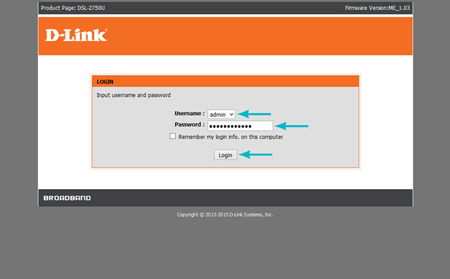
رمزگذاری روی مودم وایرلس
پس از وارد شدن طبق تصویر راهنما می بایست روی گزینه"Management" کلیک کنید.
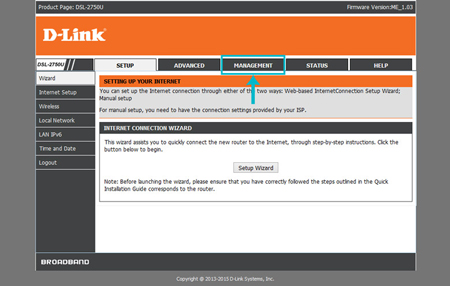
افزایش امنیت مودم
در سمت چپ خود از گزینه های موجود بر روی "Access Controls" و سپس "User Management" کلیک نمائید.
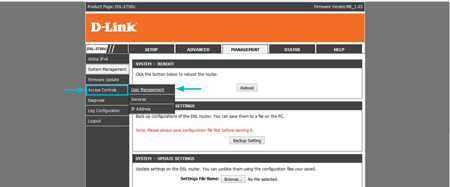
چگونه امنیت مودم ها را افزایش دهیم
حال می بایست طبق تصویر کادرهای مشخص شده را پر کنید.
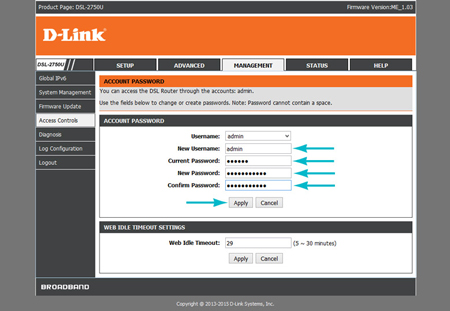
بالا بردن امنیت مودم اینترنت
"New Username": در این قسمت می توانید به جای نامکاربری admin نام کاربری دیگری انتخاب نمائید.
"Current Password": رمزعبور قبلی که با آن وارد شده اید را وارد نمائید.
"New Password": حال رمزعبور جدیدی که مدنظر دارید را در این قسمت قرار دهید.
"Confirm Password": جهت تائید کلمه عبور، مجدد کلمه عبور جدید را در این قسمت تکرار نمائید.
در انتها جهت اعمال تغییرات بر روی گزینه "Apply"کلیک نمائید.
مخفی کردن SSID روتر
برای ورود به صفحه تنظیمات مودم، مرورگر را رو باز کنید و آدرس ۱۹۲.۱۶۸.۱.۱ را تایپ کنید. سپس نام کاربری و رمزعبور خود را وارد نمایید . معمولا نام کاربری و رمز عبور پیش فرض مودم ها admin هست ( هم نام و هم رمز ) .
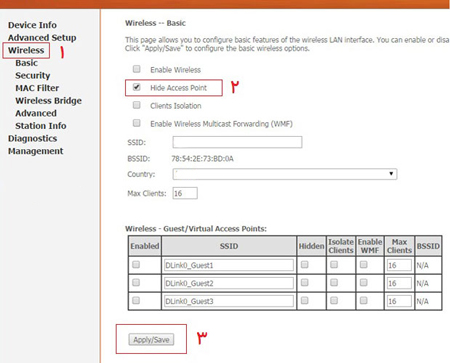
به قسمت تنظیمات وای فای یا WiFi settings یا Wireless settings بروید.
در بسیاری از مودمها مانند دی لینک می توانید گزینه Hide access point یا Hide SSID و یا Broadcast SSID را در صفحه تنظیمات وای فای ببینید و اگر نبود در قسمت Security زیر مجموعه WiFi settings هست.
Hide   به معنی مخفی کردن است پس اگر Hide SSID یا Hide access point را انتخاب کنید SSID یا همان نام وای فای شما نمایش داده نمیشود.
اما Broadcast معنی متفاوتی دارد ! Broadcast یعنی « انتشار » و جمله broadcast SSID یعنی نمایش SSID . مراقب گزینه انتخابی باشید.
اتصال به شبکه وای فای با SSID مخفی شده
برای اتصال به شبکه های مخفی شده باید نام وای فای یا SSID و رمز رو به صورت دستی وارد کنید . درصورت ورود با رایانه از قسمت اتصال وای فای Other networks یا Hidden networks را انتخاب کنید و بعد SSID و رمز رو به صورت دستی وارد کنید. و اگر از سیستم عامل اندروید استفاده میکنید در قسمت تنظیمات وای فای به انتهای صفحه تنظیمات رفته و روی گزینه Add a network کلیک کنید و در آنجا تنظیمات رو به صورت دستی وارد کنید.
استفاده از نرمافزارهای نظارت بر مودم اینترنت
نرمافزارهایی وجود دارند که با نصب کردن آنها شما میتوانید بر دستگاههای متصل شده به مودم خود نظارت داشته باشید. همینطور اگر کسی به مودم شما متصل شود این برنامه ها به شما اخطار میدهند. در ادامه دو نرمافزار را نام میبریم:
Who Is On My Wi Fi
این نرم افزار به شما در تشخیص مزاحمان شبکه های WiFi کمک میکند، به این ترتیب که این نرم افزار تمامی کامپیوترها و موبایلهای متصل به مودم شما را نشان میدهد، و هر زمان که متوجه دستگاهی شود که آن را به رسمیت نشناسد، شما را از وجود آن مطلع خواهد کرد.
WiFi Network Monitor
هدف اصلی این نرمافزار مانیتورینگ و اجرای یک عملیات برای شناسایی دستگاه های متصل به شبکه WiFi شما است. این نرم افزار می تواند محدوده آدرس IP مشخص شده توسط شما را اسکن کند تا بتواند تمام میزبانهای متصل به شبکه بی سیم را شناسایی کند.
با انجام روشهای بالا امنیت مودم خود را بالا ببرید.
آموزش کامل فعال سازی هات اسپات در کامپیوتر
ویندوز 10 امکان تبدیل لپ تاپ یا کامپیوتر به هات اسپات را فراهم میآورد. در ادامه این مطلب با آموزش هات اسپات در ویندوز 10 همراه ما باشید.
ممکن است برای شما هم پیش بیاید که در برخی مواقع جهت اشتراک گذاری اینترنت نیاز داشته باشید تا کامپیوتر و یا لپ تاپ خود را به هات اسپات تبدیل کنید. به عنوان مثال هنگامی که یک سیستم از طریق سیم به اینترنت متصل است، میتوانید با فعال سازی هات اسپات اینترنت آن سیستم را با سایر دستگاهها نظیر گوشی، تبلت و غیره به اشتراک بگذارید. خوشبختانه ویندوز 10 چنین امکانی را در اختیار کاربران خود قرار میدهد. در ادامه این مطلب قصد داریم به آموزش هات اسپات در ویندوز 10 بپردازیم.
راه اندازی هات اسپات در ویندوز 10
راه اندازی هات اسپات در ویندوز 10 بسیار آسان است. بدین منظور کلید ویندوز را فشرده و از منوی نمایان شده روی گزینه Settings کلیک کنید. پس از نمایان شدن پنجره تنظیمات، روی گزینه Network & Internet کلیک کرده و مانند تصویر زیر به زبانه Mobile Hotspot مراجعه کنید.
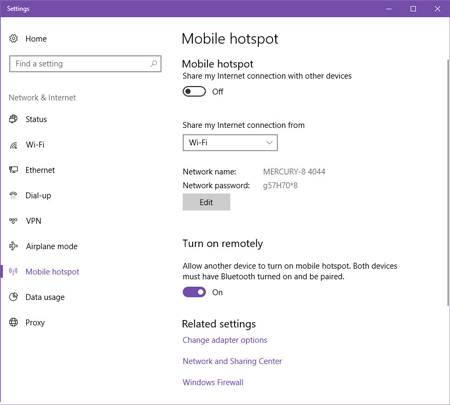
ویندوز 10 امکان تبدیل لپ تاپ یا کامپیوتر به هات اسپات را فراهم میآورد
در بخش Share My Internet connection from، نوع اتصال سیستم خود را به اینترنت مشخص کنید. اگر از طریق سیم به اینترنت متصل شدهاید؛ گزینه Ethernet و در صورت اتصال بی سیم به اینترنت گزینه WiFi را انتخاب نمایید. سپس اسلایدر موجود در قسمت فوقانی صفحه را جهت فعال سازی هات اسپات در حالت On قرار دهید.
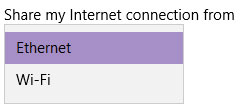
فعال سازی هات اسپات در کامپیوتر
به صورت پیش فرض، ویندوز 10 یک نام شبکه و رمز عبور به هات اسپات شما اختصاص میدهد. با این وجود در صورت تمایل شما میتوانید این نام و رمز عبور را تغییر دهید. بدین منظور در بخش پایینی نام و پسورد پیش فرض، روی گزینه Edit کلیک کنید. سپس در پنجره نمایان شده میتوانید نام و رمز عبور دلخواه خود را وارد کنید.
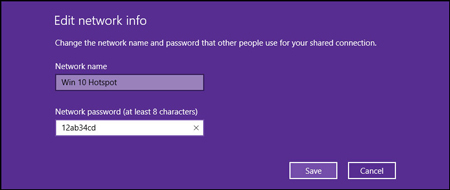
فعال کردن هات اسپات در ویندوز 10
اتصال به هات اسپات
پس از راه اندازی هات اسپات در ویندوز 10، میتوانید به راحتی از طریق بخش WiFi دستگاههای دیگر، به هات اسپات ساخته شده متصل شوید. به عنوان مثال، در یک سیستم ویندوز 10 دیگر، هات اسپات ایجاد شده در لیست شبکههای بیسیم مانند تصویر زیر نمایان میشود.
آموزش استفاده و ساخت سوال و جواب استوری اینستاگرام
در طی چند هفته گذشته اینستاگرام چند ویژگی جدید را برای بهبود تجارب کاربران خود ارائه داد. امروز در انزل وب ما هدف داریم در باره احد از این خاصیت های جدید که سرگرم کننده هم هست صحبت کنیم. شما می توانید با به کارگیری استیکر سوال اینستاگرام در استوری خویش از فالورهایتان سوال بپرسید. اما دقیقا قابلیت سوال و پاسخ استوری اینستاگرام چیست؟ و چگونه می توان از استیکر سوال استوری اینستاگرام کاربرد کرد؟
مطالب پیشنهادیتقویم ایران
تقویم ایران
بلیط قطار
بلیط قطار
آگهی شما در انزل وب
محل نمایش اعلان شما!
چگونه در استوری اینستاگرام سوال و پاسخ برپایی کنیم؟
How to Use Instagram’s New Questions Feature
استیکر سوال گرد سایر از قابلیت هایی است که شما می توانید برای ایجاد یک استوری متمایز متعلق به بهرهگیری کنید و این درست همانند زمانی است که شما از گیف، اموجی یا یک پالایه کاربرد می کنید. این استیکر به شما فرمان می دهد لغایت یک سوال را تایپ کنید و آن را در هر جایی از استوری خویش که دوست دارید قرار دهید و پس دوستان و فالورهای خویش را تشویق کنید تا به سوال پاسخ دهند.
به طور مثال شما می توانید یک صندلی داغ برپایی کنید و از فالورهایتان بخواهید که هر سوالی که اخ دارند را از شما بپرسند. پس از اینکه رفقا شما متن سوال یا تقاضا شما را نگریستن کردند می توانند به آن پاسخ دهند و این بدان معناست که آنها می توانند هر سوالی که می خواهند را از شما بپرسند و این جالب است. پیشتر در انزل وب روش ساخت نظرسنجی و رای گیری در ویدیو و عکس استوری اینستاگرام را به شما تعلیم دادیم، در پیوستگی ما مراحل و شیوه استفاده ازقابلیت سوال و پاسخ استوری در اینستاگرام را به شما آموزش خواهیم داد.
چگونه در استوری اینستاگرام سوال و پاسخ برپایی کنیم؟
نحوه ساخت سوال و جواب در استوری اینستاگرام
اولین مرحله ای که ما باید اتمام دهیم این است که استیکر سوال را برگزیدن نماییم و آن را به استوری خویش اضافه کنیم. خب بعد از اینکه عکس یا ویدیو خود را انتخاب کردید از فهرست استیکرها، استیکر سوال را گزینش کنید و سوال خویش را تایپ کنید و آن را در هر جایی از استوری خود که دوست دارید قرار دهید. شما می توانید با به کارگیری گزینه های رنگی که در عکس پایین تماشا می کنید رنگ سوال خویش را تغییر دهید بعد از اینکه سوال خویش را ایجاد کردید روی Done تپ کنید.
نحوه ساخت سوال و پاسخ در استوری اینستاگرام
هنگامی که دوستان شما استیکر را نگریستن کردند می توانند به آن استجابت دهند و این پیشه را می توانند برای چندین بار اتمام دهند. روش جواب دادن به سوال به این طریق است فیلد Type something را تپ کنید پاسخ را تایپ کنید و دکمه Send را گزینش کنید.
نحوه ساخت سوال و پاسخ در استوری اینستاگرام
شما می توانید با تپ کردن آیکن seen by (مشاهده شده توسط ) که در گوشه پایین – سمت چپ صفحه قرار دارد استجابت ها را در فهرست نگریستن کنندگان استوری نگریستن کنید. با تپ کردن استوری و برگزیدن دکمه شمارش تماشا که در زاویه پایین – سمت چپ قرار دارد، شما می توانید شمار تماشا کنندگان سوال خود را مشاهده کنید.
نحوه ساخت سوال و پاسخ در استوری اینستاگرام
شما حتی می توانید پاسخ هایی که در یک استوری ارسال کرده اید را به اشتراک بگذارید. خیلی ساده روی پاسخی که برادر دارید تپ کنید و بعد Share Response را برگزیدن کنید. اینستاگرام یک استوری جدید با یک استیکر پاسخ برای شما بوت می کند. شما نمی توانید محتوات استیکر را ویرایش کنید و وانگهی شما نمی توانید نام کاربری فالوری که پاسخی به شما ارسال کرده است را داشته باشید ولی روش خوبی برای نمایش بهترین استجابت به سوالات شماست.
نحوه ساخت سوال و جواب در استوری اینستاگرام
| پرسش و پاسخ در استوری اینستاگرام |
استفاده از قابلیت سوال و پاسخ استوری در اینستاگرام ساده است و یک طریق عالی برای پیوستگی و تعامل اغلب با فالورهایتان است. شما با به کارگیری استیکر سوال و جواب استوری اینستاگرام می توانید افراد اکثریت را جذب کنید و تعداد بازدیدکنندگان استوری خود را افزایش دهید. اگر شما استیکر سوال را در برنامه اینستاگرام خویش مشاهده نمی کنید مطمئن شوید که آخرین نسخه اینستاگرام را برای دستگاه اندروید یا آیفون خود نصب کرده اید، ورژن ۵۲ چیزی است که شما لازم دارید.
نظرات و پیشنهادات شما؟
امروز در انزل وب با تعلیم به کارگیری قابلیت پرسیدن سوال با امکان ارسال پاسخ در استوری اینستاگرام در خدمت شما کاربران محترم انزل وب بودیم، چنانچه در باره سوال استوری اینستا، عقیده و یا پیشنهادی دارید آن را در بخش نقطه نظر این پست با ما در وسط بگذارید.
اینستاگرام جزئیات موتور هوش مصنوعی خود را اعلام کرد

به گزارش ایسنا و به نقل از دیلیمیل، نوار "Explore" در اینستاگرام برای هر کاربری مختص به خود است و بر اساس اطلاعات پیشین کاربران تهیه میشود. این اطلاعات شامل پستهای لایک شده و ذخیره شده توسط کاربر است.
این بدان معناست که هرچه قدر یک فرد از اینستاگرم بیشتر استفاده کند، توصیههای برنامه در نوار "Explore" صحیحتر، دقیقتر و قابل استفادهتر میشود.
اینستاگرام برای انجام این کار از هوش مصنوعی استفاده میکند.
به این ترتیب با استفاده از هوش مصنوعی در نوار " Explore" اینستاگرام، تماشای عکسهای گوناگون را به کاربران پیشنهاد میدهد.
مسئولان هوش مصنوعی اینستاگرام میگویند که میخواهند نوار "Explore" یک توازن میان علائق جدید و قدیمی کاربران در کشف پستهای جدید ایجاد کند.
برای تحقق این هدف، ابتدا این شرکت مجبور شد زبان رایانهای جدید خود را بسازد که به اختصار "IGQL" نام دارد و برای کمک به فهرستبندی اطلاعات کاربر در عادات بلند مدت و کوتاه مدت آنها استفاده میشود.
در این راستا اینستاگرام یک سیستم هوش مصنوعی چند لایه ساخت که قادر است در هر ثانیه، ۹۰ میلیون مدل پیشبینی بسازد تا به تجزیه و تحلیل منبع بزرگی از اطلاعات کاربران بپردازد.
هوش مصنوعی کار خود را با تجزیه و تحلیل کلمات قابل استفاده توسط کاربر آغاز میکند و سپس یک سری حساب کاربری منبع را جمعآوری میکند که از این کلمات مشابه در جست وجوی خود استفاده کرده اند.
۵۰۰ پست از میان این پستها گلچین میشوند و در نهایت ۲۵ پست مرتبط با کلمه سرچ شده انتخاب شده و در نوار Explore برای کاربر به نمایش گذاشته میشوند.
هوش مصنوعی کلمات انتخابی، لایکهای گذشته و پستهای از قبل ذخیره شده را تجزیه و تحلیل میکند تا علاقه کاربر را بر اساس آنها پیشبینی کند.
بنابراین قابلیت پیشنهاد پستها توسط اینستاگرام، نسبت به گذشته خیلی بهتر شده است.
همچنین اینستاگرام پستهای مشکوک به نقض خط مشی خود و یا پستهایی که اطلاعات نادرست منتشر میکنند را فیلتر میکند.